![RFIDリーダーとICタグの総合サイト|東北システムズ・サポート[TSS]](../../../common/img/header_logo.webp)
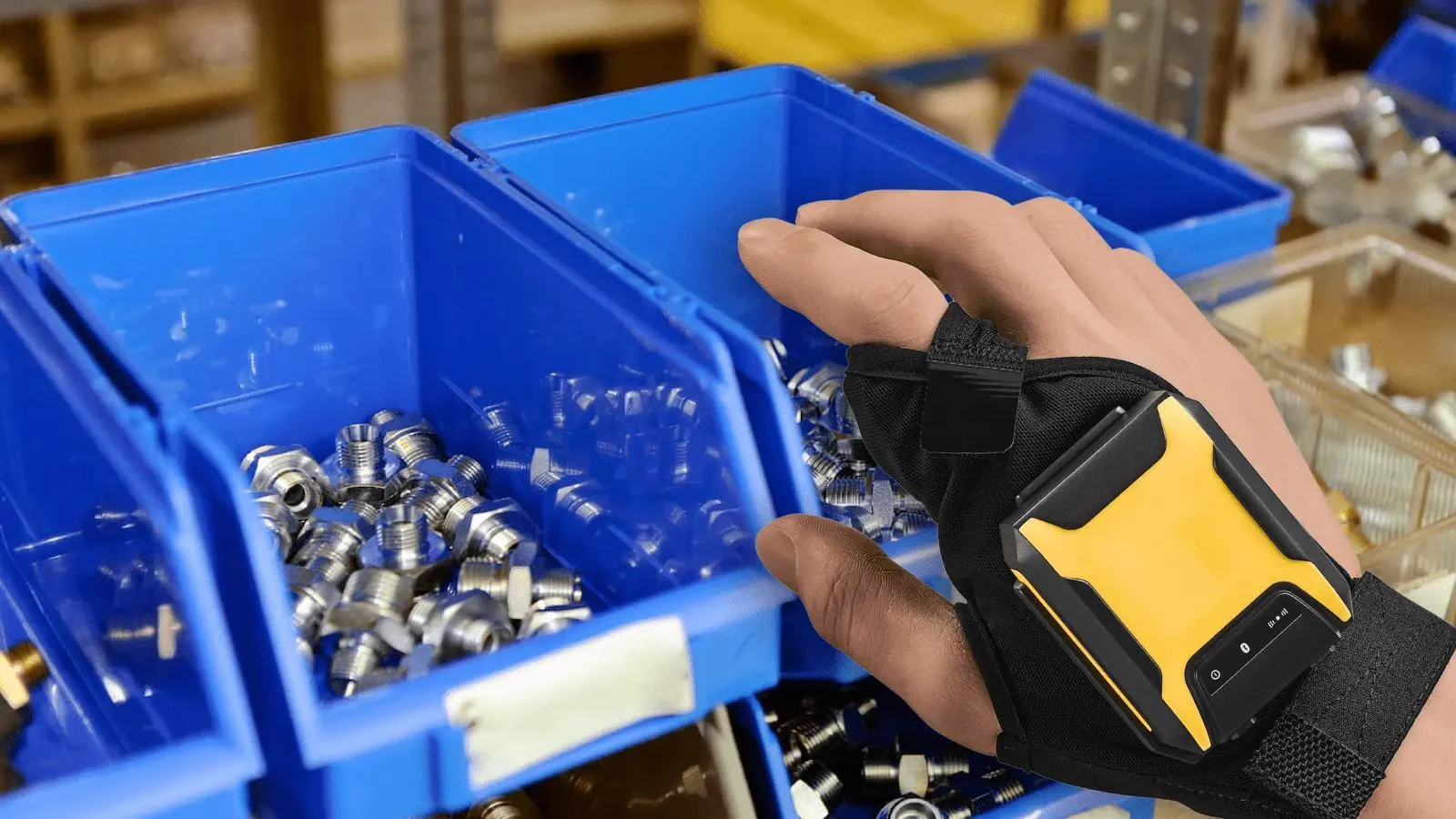
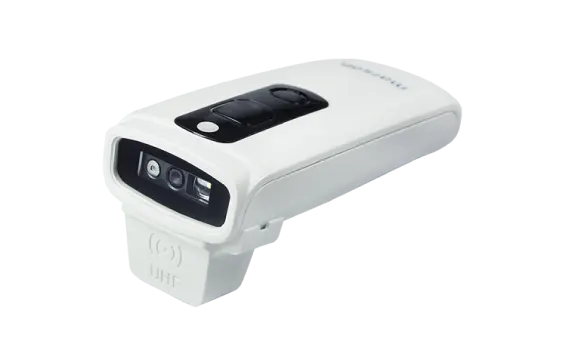
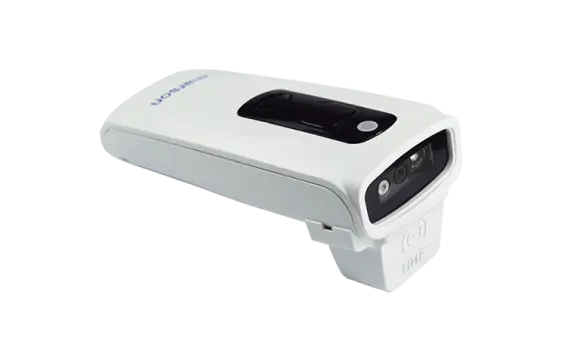
ウェアラブル型RFIDリーダー
MR20

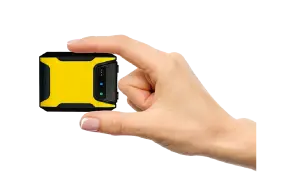
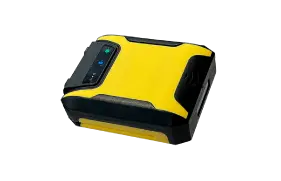
- 装着したままアイテムを手に取るだけで読み取り完了
- ハンズフリーでの作業が可能、スピーディにピッキング
 UHF
UHF 申請不要
申請不要 IP65
IP65 Bluetooth
 iOS
iOS Android
 Windows
RFIDで対象物をすばやく識別。
ピッキングミスの防止と作業効率の向上を同時に実現します。
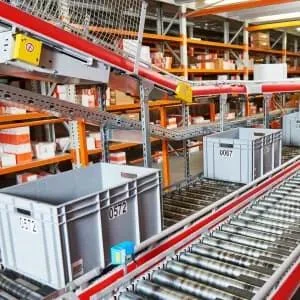
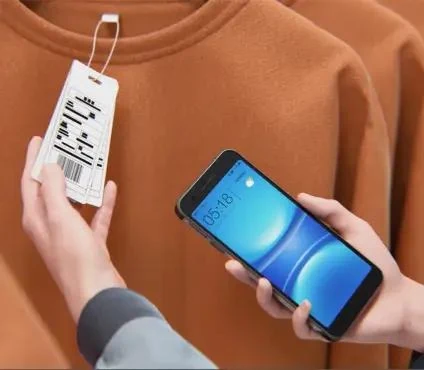


ピッキング精度の向上は、
作業効率だけでなく、お客様満足度の向上にもつながります。
この中でどこに時間がかかるか。
実は「探す時間」と「確認する時間」が大半を占めています。
RFIDを活用すると、必要な商品を、必要なタイミングで、正確に見つけることができます。
複数の商品を同時に読み取る、金属製品にも利用するなど、現在の倉庫管理システムや運用と連携する形でご提案できます。
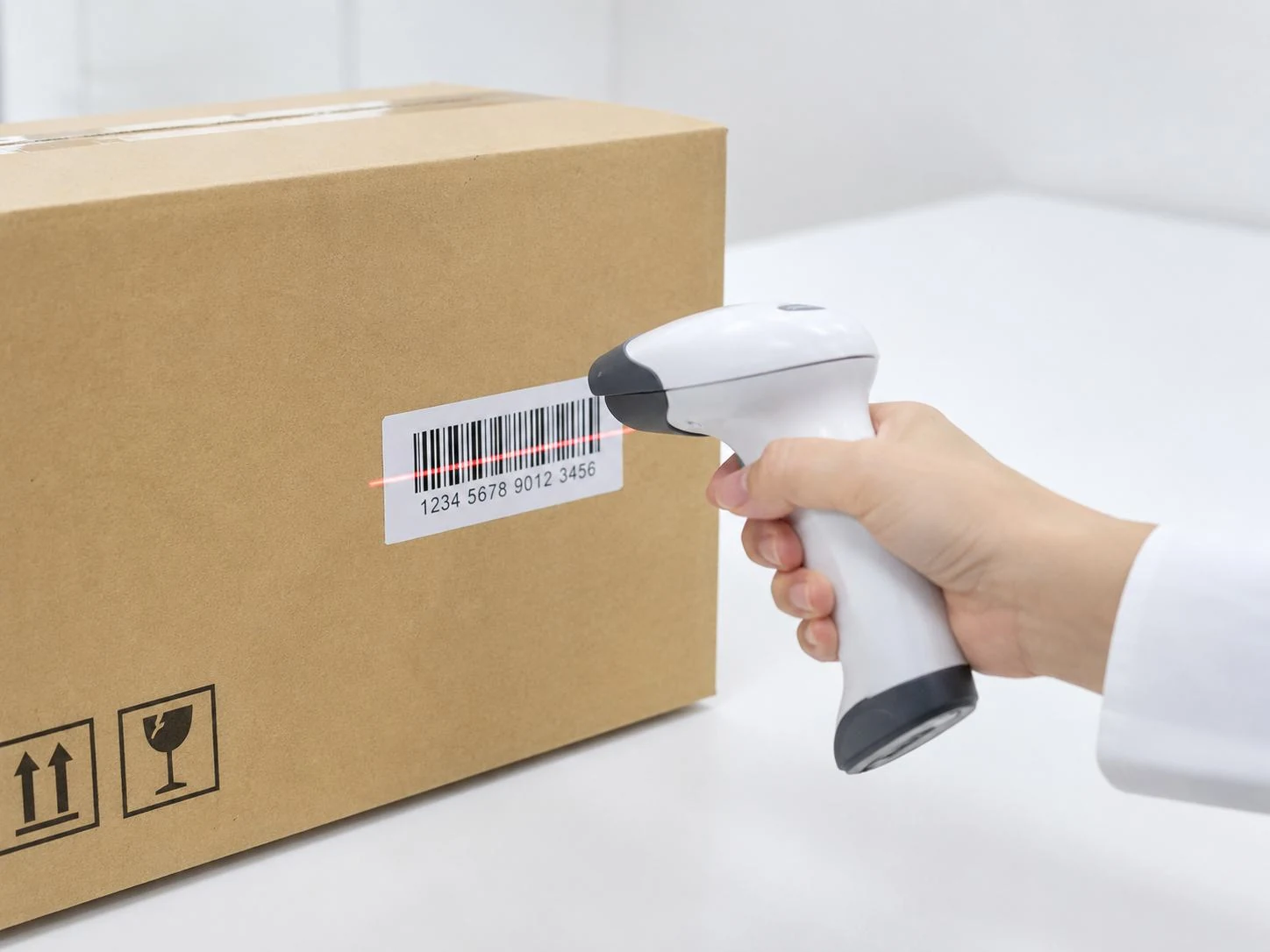
| バーコード | RFID |
|---|---|
| 探す | 近づくだけ |
| 読む | 複数識別 |
| 確認 | すぐ見つかる |
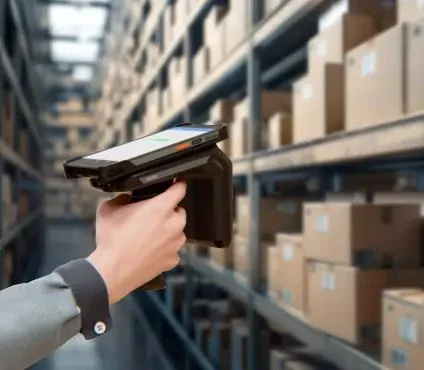
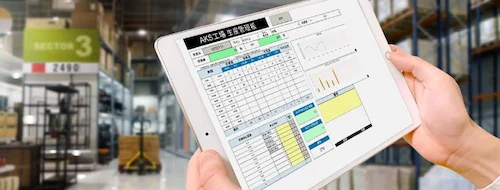
RFIDは、さまざまな管理場面で活躍します。
 在庫管理
在庫管理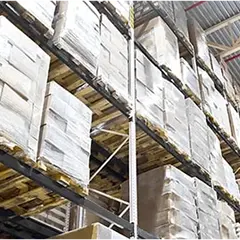 入出庫管理
入出庫管理 パレット管理
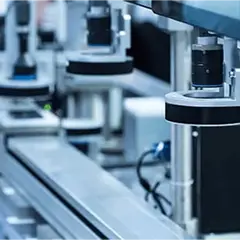 工程管理
工程管理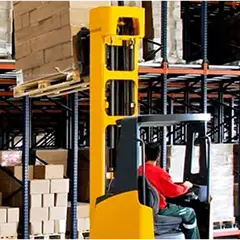 動線管理
動線管理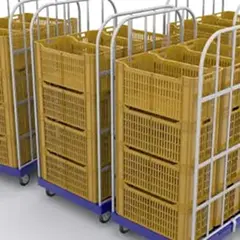 トレース管理 UHF申請不要IP65BluetoothiOSAndroidWindows
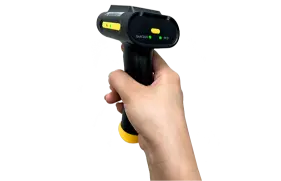
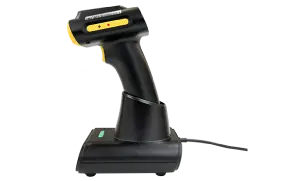
 UHF申請不要
 スキャナIP54BluetoothiOSAndroidWindows
ご相談・概算見積り・読取可否の確認も無料です
詳しく相談するRFIDを活用することで、商品の照合やピッキング作業が効率化し、誤出荷や取り間違いの防止につながります。
作業精度とスピードを両立することで、出荷品質の向上と現場負担の軽減を実現できます。
RFIDは、「リーダーを選べば終わり」「ICタグを貼れば終わり」というものではありません。読取対象や設置環境、運用方法によって最適な構成は大きく異なります。TSSでは、製品の販売だけではなく、お客様の現場に合わせた最適な導入方法をご提案し、導入前の検証から運用開始後まで一貫してサポートしています。
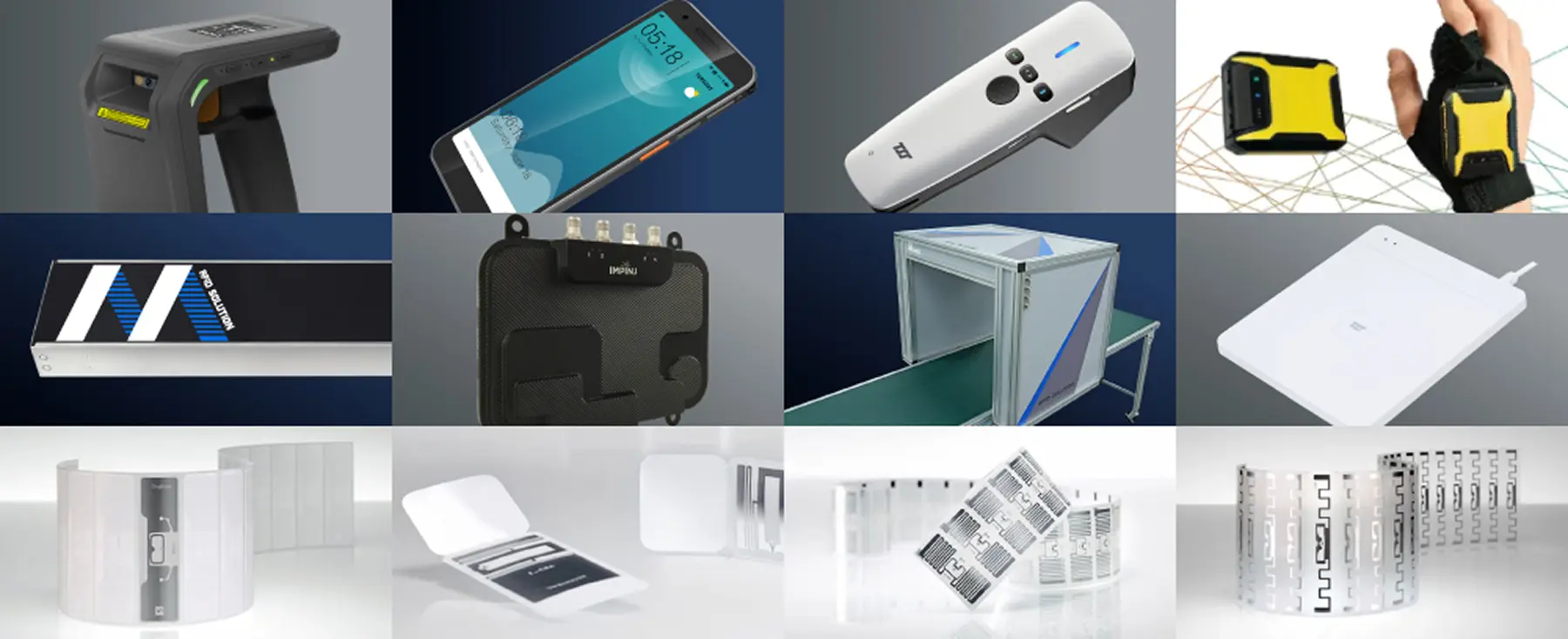
RFID機器にはそれぞれ得意・不得意があります。TSSでは特定メーカーの製品だけをご提案するのではなく、複数メーカーのRFIDリーダー・ICタグ・関連機器を組み合わせ、お客様の課題やご予算、運用方法に合わせた最適な構成をご提案します。
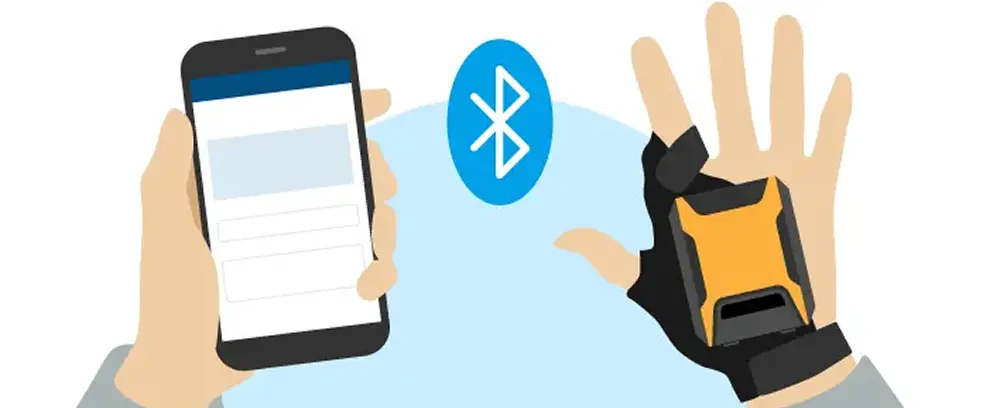
RFID導入で重要なのは、製品選びだけではありません。「どのような運用を実現したいか」を整理したうえで、現場に無理なく定着する運用方法まで含めてご提案します。製品を販売することが目的ではなく、お客様の業務改善を実現することを目的としています。
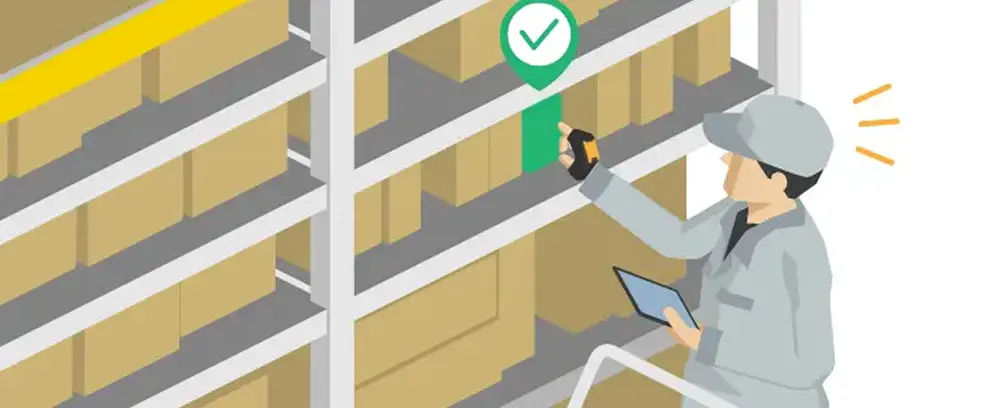
実際の現場で本当に読み取れるのか、運用イメージどおりに使えるのか—— 導入後にこのような問題が発生しないよう、検証環境の貸出や実機評価にも対応しています。実際の利用環境で読取性能や運用方法を確認したうえで導入できるため、安心して導入をご検討いただけます。
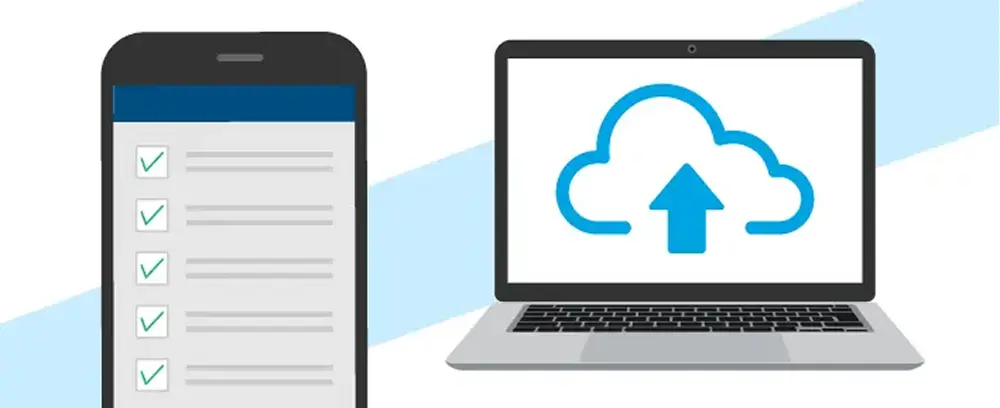
RFIDシステムは、RFIDリーダー、ICタグ、ソフトウェア、システム連携が組み合わさることで初めて効果を発揮します。TSSでは、それぞれを個別にご提案するのではなく、お客様の運用全体を見据えたトータルソリューションとしてご提案しています。
まだ導入を決めていなくてもご相談いただけます。
はい、可能です。
RFIDは箱の中に入っていて隠れているICタグや、周囲にICタグが散在する環境下でも特定のICタグだけを読み取ることができるため、探索に活用できるのが特長です。
なお、当社で提供しているアプリ「RFID BOX」を使用することで探索機能を簡単に体験いただけます。
▼「RFID BOX」をダウンロードする
Google Play App Store
ハンディタイプのRFIDリーダーの場合、本体の照射ボタンを押すと電波が届く範囲にあるICタグのコードを取得(読み取り)し、Bluetoothペアリングした端末の画面にそのコードを瞬時に表示します。本来RFIDリーダーはICタグを一つずつ読み取っていますが、読み取りスピードがとても速いため、画面上では瞬時に一括で取得・表示しているように見えます。
「フラグA」と「セッション1」または「セッション2」に設定してください。
ICタグの数が多く、密集している時に最適なRFIDリーダーの設定値は「フラグA」と「セッション1」または「セッション2」です。この設定値にすることで、ICタグの読み取り漏れが少なくなり、読み取り速度も上がります。セッションの設定値は「セッション1」と「セッション2」の両方を検証していただき、より精度の高い方の設定を採用してください。
はい、機種によっては対応できます。
キーボード入力とは、Excelなどのアプリケーションを開いてマウスカーソルをおいた状態にした時、キーボードで入力しているかのように読み取り結果(ICタグのコード)を出力することを示します。RFIDリーダーの機種によっては、直接Excelなどへ読み取り結果を出力することが可能です。
その他のご質問へのご回答はこちら
RFIDに関するよくあるご質問 USB
USB